 Un étudiant organisé numériquement pourrait capturer instantanément ses idées et ses sources en utilisant la nouvelle application Sticky Notes. Ainsi, il peut noter de manière spontanée des informations clés tout en conservant automatiquement le lien vers ses documents ou sites de recherche, et structurer ses révisions en organisant visuellement ses notes par thématiques. Il pourrait retrouver ses captures n'importe où grâce à la synchronisation sur tous ses appareils et centraliser ses pensées sans jamais interrompre son flux de travail, garantissant ainsi une organisation fluide et une réussite optimale.
Pourquoi Sticky Notes (New) ?
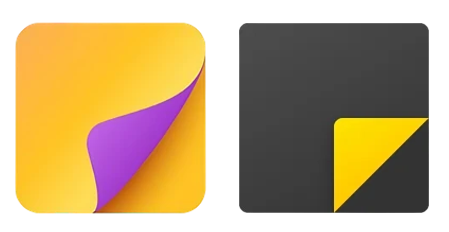
Logo Sticky Notes (New) et logo Pense-bêtes
Microsoft a récemment introduit une nouvelle version de l'application Sticky Notes - plus communément appelé Pense-Bêtes, désormais étroitement liée à l'écosystème OneNote. Plus moderne et mieux intégrée, cette version est pensée pour les étudiants qui ont besoin de capturer des informations rapidement sans perdre leur flux de travail.
Comment obtenir la nouvelle version ?
Contrairement à l'ancienne application indépendante, la nouvelle expérience Sticky Notes est intégrée à l'application Microsoft OneNote.
Rendez-vous dans le Microsoft Store.
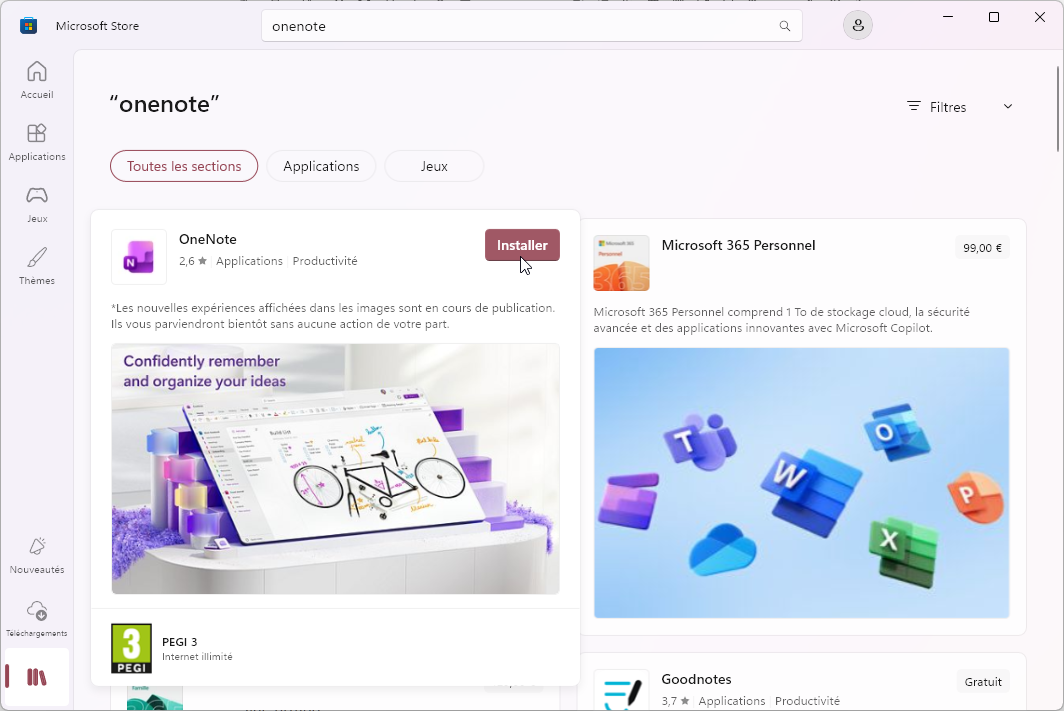
Recherchez et installez (ou mettez à jour) l'application OneNote.
Une fois installée, vous pouvez rechercher "Sticky Notes" dans votre menu Démarrer : la nouvelle version se distingue par une icône et une interface modernisées.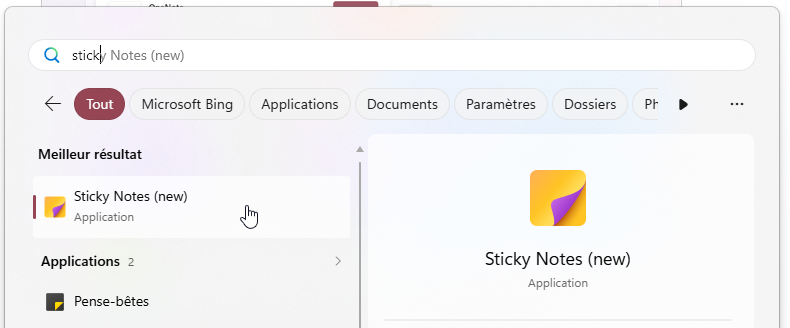
Une interface repensée pour Windows 11
La première chose que vous remarquerez est le design épuré, en totale adéquation avec les codes de Windows 11 (angles arrondis, interface plus aérée) .
Vue d'ensemble : La fenêtre principale affiche vos notes récentes au centre pour un accès immédiat .
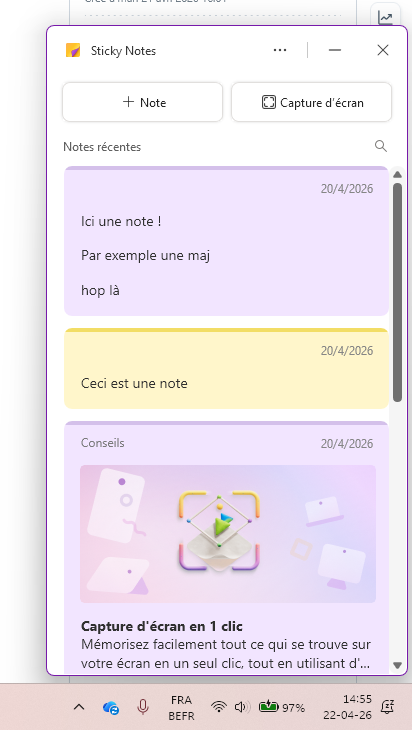
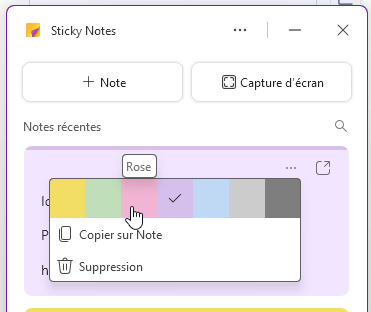
Personnalisation : Vous pouvez toujours changer la couleur de vos notes pour organiser vos révisions par code couleur (ex: une couleur par matière).
Formatage du texte : Vous disposez désormais d'options de mise en forme directement accessibles : gras, italique, souligné, texte barré et surtout les listes à puces, idéales pour les listes de tâches rapides. Il peut même détecter sur quel onglet web vous êtes et l’épingler comme source.
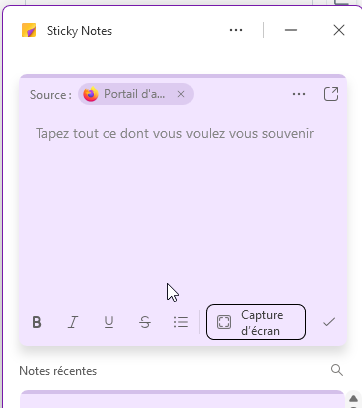
Capture d'écran intégrée : Un bouton "Capture d'écran" permet de capturer visuellement une information importante sur votre écran en un clic.
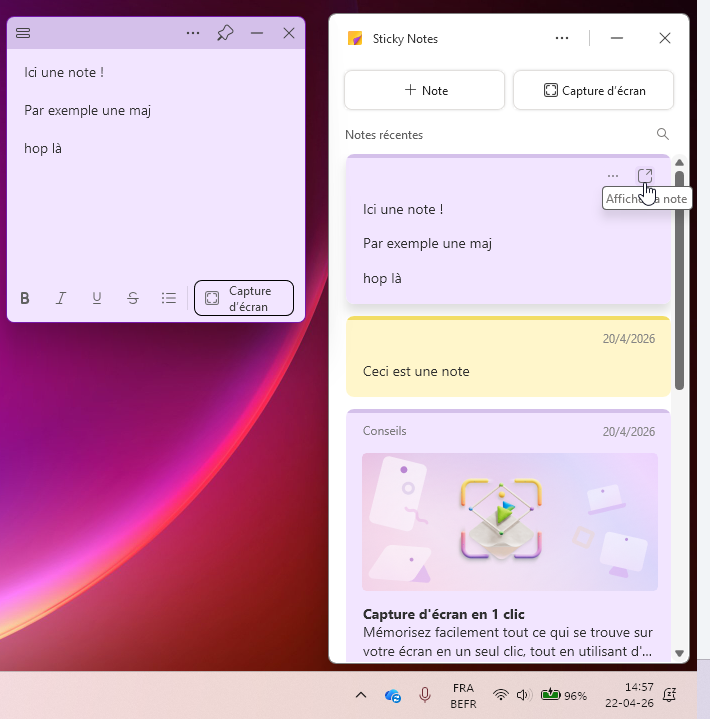
Mode Fenêtre (Pop-out) & Épinglage : Comme pour l'ancienne version, vous pouvez détacher une note pour la placer n'importe où sur votre bureau et l'épingler pour qu'elle reste toujours visible au-dessus de vos autres fenêtres (votre navigateur ou votre traitement de texte).
Accès Web : Vos notes disponibles partout via Outlook
L'un des atouts majeurs de cette nouvelle version est sa parfaite intégration avec votre messagerie. Même si vous n'avez pas votre ordinateur personnel sous la main, vous pouvez retrouver, modifier ou créer des notes en vous connectant à Outlook sur le web (via votre portail étudiant).
- Une fois connecté, il vous suffit de vous rendre dans le dossier « Notes » situé dans votre liste de dossiers à gauche.
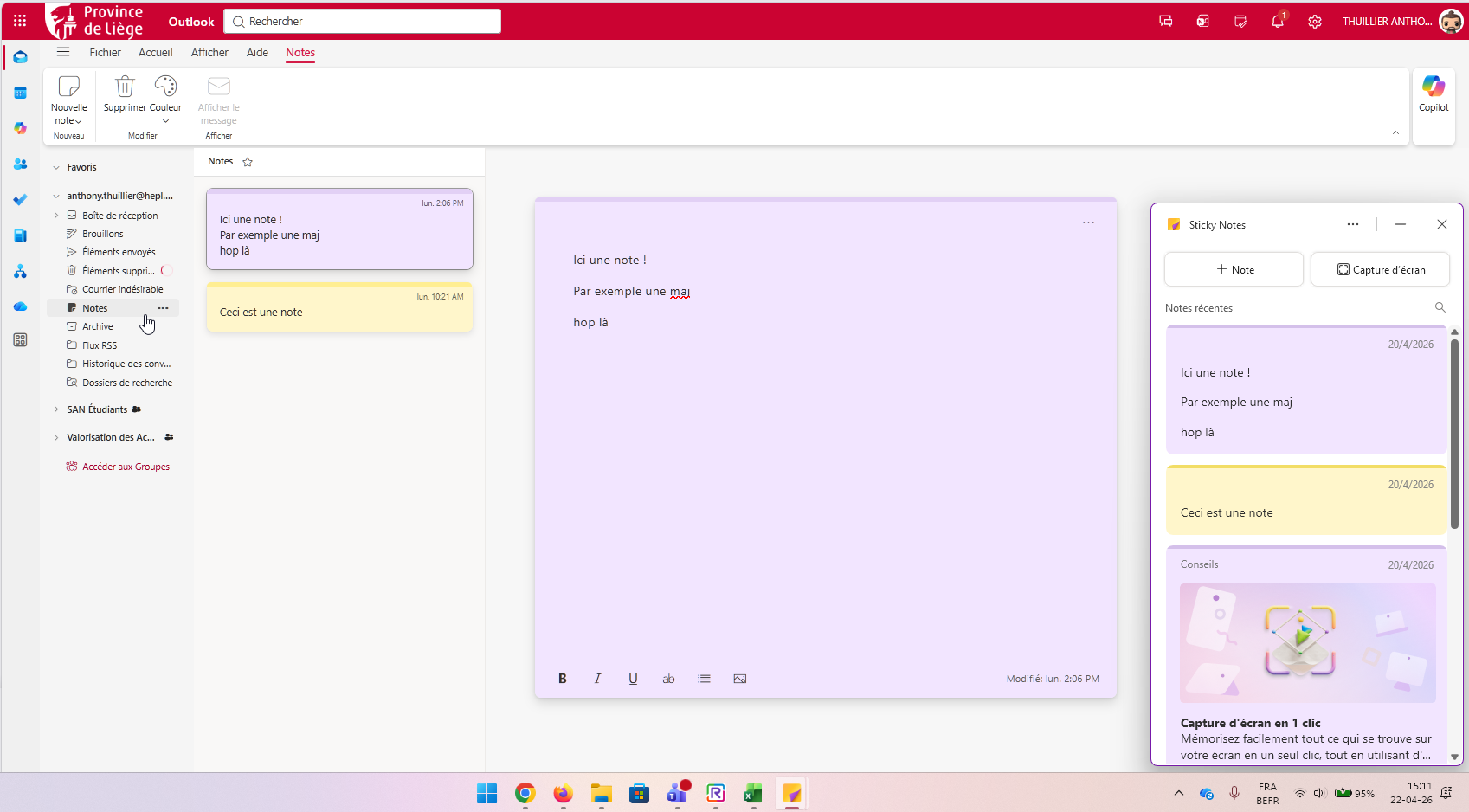
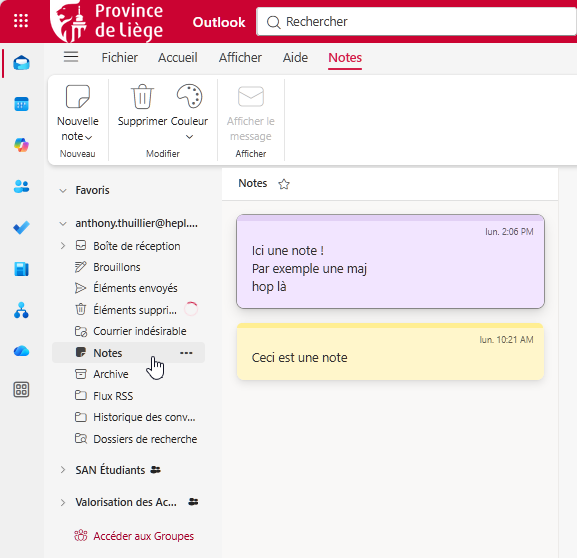
Cette synchronisation en temps réel vous permet de commencer une recherche sur votre PC Windows 11 et de récupérer instantanément vos liens et captures depuis n'importe quel navigateur web. C'est l'outil idéal pour centraliser vos idées, que vous soyez à la bibliothèque ou sur une tablette.
Cet article a-t-il été utile ?
C'est super !
Merci pour votre commentaire
Désolé ! Nous n'avons pas pu vous être utile
Merci pour votre commentaire
Commentaires envoyés
Nous apprécions vos efforts et nous allons corriger l'article